Macで資料作成やブログを書いていると予測変換がおかしくなることってありませんか?
シンプルな単語を変換すると、明らかにおかしな予測変換が出てきてストレスを感じることがあります。
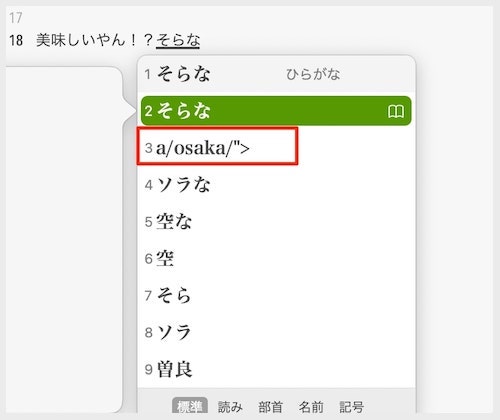
予測変換機能は便利なこともある反面、思い通りに変換できないケースもあるんですよね。
今回はMacでキーボードの予測変換がおかしくなった時の対処方法をご紹介します。
目次
Macの変換学習をリセットする
キーボードの予測変換がおかしくなるのは、Macが変換学習をしているから。
Macの変換学習をリセットすると、変換がおかしくなってしまう問題は解決します。
予測変換学習機能のリセット方法をお伝えしていきます。
まずは、
パソコンが画面左上にあるアップルマークをクリック
「システム環境設定」→「キーボード」→「入力ソース」を選択します。
入力ソースタブの最下部にある変換学習の「リセット」ボタンを押す。
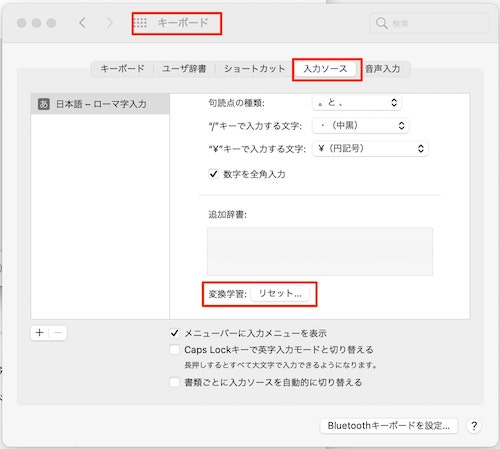
このリセットボタンを押すことで、おかしな予測変換がリセットされます。
この方法でMacの予測変換がおかしくなる問題は解決しました。
変換をリセットする以外の対処法
Macの変換学習をリセットしても予測変換がおかしくなる場合、または他の方法が知りたいという方は、それ以外の方法も試してみてください。
他の方法も解説しているサイトを参考にしてみてくださいね。
ワードプレステーマTCD


Macで入力した文字の予測変換がおかしいときの対処法 – ワードプレステーマTCD
メールや資料作成、ブログ記事を書いているときに予測変換がおかしくなるときってありませんか?予測変換機能は便利ですが、思い通りに変換できないときがあるんですよね。
まとめ
予測変換がおかしいと文字を入力するのがストレスになってしまいます。
リセットする方法を覚えておけばサクッと対処することができて、また快適にタイピングできます。
- 画面左上のアップルマークをクリック
- システム環境設定
- キーボード
- 入力ソース
- 変換学習の「リセット」をクリック
知ってしまえばとっても簡単!だけど、たま〜に起こる問題だからまた忘れそう…。
そんな方は、このページをブックマークしておいていつでもチェックできるようにしておきましょう。